園児写真のWEB販売では、パスワードを設定しただけで安全な運用が完成するわけではありません。誰が、どの写真を、いつまで見られるのか。閲覧情報をどう届け、紛失や誤送信が起きたときにどう止めるのかまで決める必要があります。
大切なのは、保護者さまが迷わず使えることと、必要以上に広い範囲へ写真を公開しないことを両立させることです。
この記事では、保育園・幼稚園の担当者さまに向けて、販売開始前に確認したい閲覧パスワードと公開範囲の運用を、実務の順番で整理します。
最初に決めるのは、パスワードより閲覧範囲
設定画面を開く前に、「誰が」「何を」「いつまで」見られるかを決めます。パスワードが複雑でも、園全体の写真を必要以上に多くの家庭が見られる状態では、公開範囲が適切とは限りません。
まず、販売単位を行事、学年、クラスのどこで分けるかを整理します。保護者さまが自分の家庭に関係する写真を探しやすく、ほかの園児の写真を必要以上に見なくて済む範囲が基本です。実際に設定できる範囲は、利用する販売サービスの仕様と照らして確認してください。
販売開始前に答えをそろえたい三つの質問
担当者によって回答が変わらないよう、園内の運用表へ短く記録します。複数の販売方法を使う場合は、行事ごとに設定が違うことも明記します。
- 閲覧できる人:在園家庭、対象クラス、卒園後の家庭など
- 閲覧できる写真:行事、学年、クラスごとの範囲
- 閲覧できる期間:開始日時、終了日時、再販売の扱い
閲覧ID・パスワードと個別アカウントの違いを確認する
販売サービスによって、共通の閲覧IDとパスワードを使う方式、家庭ごとのアカウントでログインする方式、両方を組み合わせる方式があります。名称が同じでも、見られる範囲や再発行の方法は同じとは限りません。
比較するときは、ログイン情報を誰が発行するか、園が確認できる情報は何か、保護者さまが忘れた場合はどこへ問い合わせるかを確認します。兄弟姉妹が在園している家庭で、クラスを切り替えるたびに別の情報が必要になるかも、案内前に試しておきます。
- 園全体・行事・クラスのどの単位で情報を発行するか
- 家庭ごとのアカウント登録が必要か
- パスワードを変更・無効化できる担当者
- ログインできない場合の再発行手順と問い合わせ先
- 転園・卒園・退園後にアクセスできる期間
公開範囲は、園・行事・クラスの順に細かく見る
園全体で一つの販売ページを使うと、案内は簡単になります。一方で、閲覧者が多くなり、目的の写真を探す時間も長くなりやすい点には注意が必要です。クラスや行事で分けると公開範囲を狭められますが、複数の案内を管理する作業が増えることがあります。
どの単位が合うかは、園児数だけで決まりません。異年齢で活動する時間、合同行事、兄弟姉妹の在園、販売画面の絞り込み機能を合わせて判断します。集合写真や全園行事を別の公開範囲にできるかも確認してください。
クラス分けだけでは足りない場面
合同保育、延長保育、クラブ活動、全園行事では、通常のクラス分けと写っている園児の範囲が一致しないことがあります。写真を登録するときに、どの販売ページへ載せるかを撮影前から決めておくと、掲載後の移動や差し替えを減らせます。
閲覧情報の配布は、渡した後まで設計する
閲覧情報は、紙、メール、園の連絡アプリなどで配布できます。方法を選ぶときは、家庭へ届きやすいかだけでなく、宛先の間違いに気づけるか、古い情報を回収または無効化できるかも見ます。
案内には、販売URL、閲覧に必要な情報、公開期間、第三者へ転送しないお願い、困ったときの連絡先を近くにまとめます。パスワードだけを別の紙で配る場合は、どの販売ページの情報か分からなくならないよう、行事名や対象クラスを園内で照合できる形にしてください。
- 配布対象の名簿と、実際の宛先を照合する
- 紙は封筒や個別配布など、園のルールに合う方法を選ぶ
- デジタル案内は送信先と添付内容を送信前に確認する
- 案内の作成日と対象の販売回を園内用データへ残す
- 訂正時に、古い案内をどう扱うか決めておく
紛失・誤送信・転送が分かったときの動きを決める
閲覧情報をなくした、別の家庭へ渡した、第三者へ転送された可能性がある。このような連絡を受けてから対応方法を考えると、公開を止めるまでに時間がかかります。
園の受付担当、販売事業者の連絡先、パスワード変更または公開停止の手順を事前にそろえます。園だけで設定を変更できない場合は、事業者の受付時間と緊急時の連絡方法も確認してください。状況に応じた法的な判断や保護者さまへの連絡は、園・法人の規程と専門家の助言に沿って行います。
最初に記録する内容
原因を決めつけず、連絡を受けた時点で確認できた事実を残します。閲覧履歴を園側で確認できるかどうかはサービスにより異なるため、契約前の確認項目に入れます。
- 連絡を受けた日時と受付担当者
- 対象となる販売回、行事、クラス
- 紛失・誤送信・転送など、分かっている状況
- 公開停止や情報変更を依頼した日時
- 販売事業者からの回答と次の対応
パスワードだけで、保存や再共有を完全には防げない
ログイン後の画面は、閲覧する人の端末に表示されます。ダウンロードを制限していても、別の方法による保存や共有まで完全に防げるとは限りません。そのため、画面の機能だけに頼らず、利用目的と第三者への共有を控えるお願いを保護者案内へ入れます。
写真へ透かしを入れる、拡大表示を制限する、購入前の画像サイズを小さくするなど、サービスごとに用意されている機能も確認します。ただし、見えにくくして購入しづらくならないかも合わせて確認し、保護者さまの使いやすさとのバランスを取ります。
掲載不可・削除依頼は、閲覧設定とは別に管理する
公開範囲をクラス単位に分けても、掲載への配慮が必要な園児の写真が混ざっていれば問題は解決しません。撮影してよいか、販売画面へ掲載してよいか、広報へ利用してよいかを分けて確認します。
販売開始前に園側が写真を確認できるか、公開後に個別の写真を非表示にできるか、削除の反映までどの程度の手順が必要かを確認します。申し出の窓口が園と事業者に分かれる場合は、保護者さまが迷わない案内を用意してください。
販売終了後の表示・保存・削除を確認する
販売期間が終わっても、写真データやアカウント情報がすぐに削除されるとは限りません。販売ページを見られなくなる日時、再販売のために保存される期間、園や事業者が保管するデータを分けて確認します。
契約終了時に写真を取り出せるか、分類情報や注文履歴がどう扱われるかも確認項目です。保存期間や削除方法は販売事業者の規約だけで決めず、園・法人の個人情報の取り扱い方針と照らして整理します。
- 販売終了後に保護者さまが閲覧できる期間
- 再販売の有無と、再公開するときの案内方法
- 写真・アカウント・注文情報の保存期間
- 個別削除と販売回全体の削除を依頼する方法
- 契約終了時のデータ返却・書き出し・削除
販売開始前に、保護者画面と緊急対応を試す
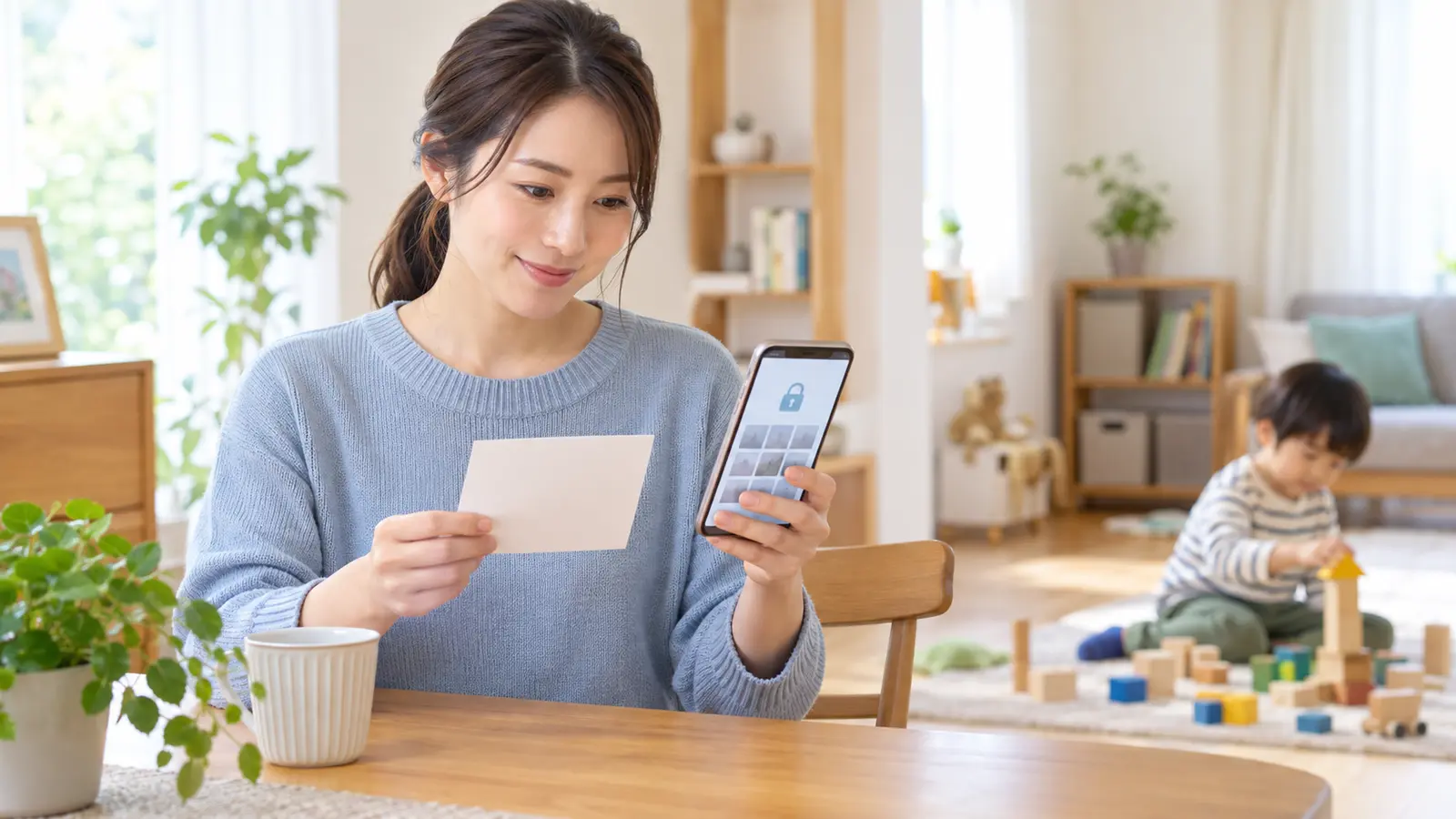
設定が終わったら、担当者が保護者さまと同じ画面をスマートフォンで開きます。対象外の行事やクラスが見えないか、公開期間が合っているか、ログアウト後に戻る方法が分かるかを確認してください。
あわせて、パスワードを忘れた場合、誤った情報を配布した場合、写真を一枚だけ非表示にする場合を想定し、園と販売事業者の担当者が迷わず動けるかを確かめます。個人情報保護委員会が示す安全管理措置や委託先監督の考え方も踏まえ、利用する事業者の管理体制と契約内容は最新の資料で確認します。
公開前の確認表
確認した人と日付を園内で記録すると、担当者が替わっても同じ基準で運用しやすくなります。設定変更後は、変更した項目だけでなく閲覧開始から購入までの流れをもう一度確認します。
- 対象の家庭だけが案内を受け取れる
- 行事・学年・クラスの公開範囲が設定どおりである
- 開始日時と終了日時が案内文と一致している
- 紛失時の再発行と公開停止を実行できる
- 掲載不可写真の非表示と削除依頼の流れが決まっている
- 問い合わせ先と受付範囲が保護者案内に書かれている
撮影から閲覧案内まで、園に合う流れを整理します
閲覧パスワードと公開範囲は、販売システムだけの設定ではありません。撮影前の確認、写真の分類、保護者案内、販売後の削除までを一つの流れとして考えることで、先生方の判断がそろいやすくなります。
まなざし写真室では、撮影する場面や納品方法と合わせて、WEB写真販売の進め方をご相談いただけます。現在の運用で迷っている部分があれば、決まっていることと未決定のことから一緒に整理します。