園児の写真をWEBで販売するときは、撮影できる範囲と販売できる範囲を分けて確認します。撮影には参加できても販売画面には出さない、特定の行事だけ扱いが異なるなど、家庭ごとに確認内容が変わる場合があるためです。
大切なのは、配慮が必要な園児を目立たせることではありません。園が持つ最新の確認情報を、必要な担当者だけが安全に参照し、撮影前・アップロード前・公開前の三つの段階で照合できる状態をつくることです。判断できない写真は、公開を急がず保留にします。
この記事では、保育園・幼稚園の担当者さまに向けて、確認表の作り方、撮影者への伝え方、集合写真や背景への写り込み、販売開始後の連絡まで、誤掲載を防ぐ実務の流れを整理します。
最初に、撮影と販売と広報を分けて確認する
写真の扱いは、一つの可否だけでは整理できません。園内記録として撮影すること、在園家庭だけが閲覧する販売画面へ掲載すること、ホームページやSNSなど外部へ公開することは、それぞれ確認する範囲が異なります。
園の方針、保護者さまへの案内、撮影会社や販売サービスとの契約に沿って、用途ごとの扱いを整理します。『撮影してよい』という情報だけを見て販売へ進めないよう、確認表にも用途を分けて記載します。
用途ごとに分けたい三つの欄
可否だけでなく、期間や行事による条件がある場合は、その条件も同じ欄で確認できるようにします。
- 撮影:園内記録を含め、写真へ写ることの確認
- 販売:認証された在園家庭向け画面へ掲載することの確認
- 広報:ホームページ、SNS、印刷物など外部利用の確認
確認表は、必要な情報だけで作る
撮影会社へ保護者名、住所、連絡先まで渡す必要はありません。撮影や選定に必要な識別方法を園と撮影会社で決め、共有する情報を絞ります。クラス、園児を見分けるための管理記号、対象となる用途、適用する期間など、確認に使う項目を一枚へまとめます。
氏名や顔写真を使わないと現場で区別できない場合もあります。どの情報が必要かは撮影方法や園の運用によって変わるため、より少ない情報で確実に確認できる方法を選び、閲覧できる担当者と共有手段を限定します。通常のメールへ名簿を添付するなど、園の管理ルールに合わない方法は避けます。
- クラスまたは撮影グループ
- 園児を確認するための管理記号や園が定めた識別方法
- 撮影・販売・広報のどの範囲に配慮が必要か
- 対象となる行事や適用期間
- 最終更新日時と園側の確認担当者
撮影前に、最新情報と変更の締切をそろえる
年度初めに作った確認表を、そのまま年間の撮影へ使い続けるのは避けます。入退園、確認内容の変更、行事参加の変更があるため、撮影ごとに園側の担当者が更新日時を確かめます。変更がなくても『変更なし』と確認した日を残します。
撮影会社へ渡す締切と、締切後の変更を伝える連絡先も決めます。撮影当日に変更が分かった場合は、園内共有だけで終わらせず、撮影者と販売作業の担当者の双方へ届いたことを確認します。古いファイルと最新版が混ざらないよう、最新版以外は閲覧場所から外します。
当日は、園児を目立たせない方法で撮影者へ伝える
園児の前で大きな声で説明したり、分かりやすい印を本人だけへ付けたりすると、必要以上に周囲の注意を集めてしまいます。撮影前の打ち合わせで、園の担当者が撮影者へ静かに確認し、分からないときに誰へ尋ねるかを決めます。
外見だけを頼りに判断すると、似た服装や髪形の園児を取り違える可能性があります。園の先生が最終確認を担う、撮影場所や時間を分けるなど、現場に合う方法を組み合わせます。撮影者が確信を持てない場合は、その場で撮らないと決めつけず、いったん撮影して販売候補から保留する方法も、園の方針に合わせて検討します。
アップロード前に、販売候補を二段階で照合する
撮影後は、販売画面へアップロードする前に撮影会社が確認し、必要に応じて園側が公開候補を確認します。一人の記憶だけへ頼らず、最新の確認表と画像を照合できる流れにします。自動の顔認識や分類機能を使う場合も、最終判断を任せきりにしません。
判断できない写真は、販売候補と同じ場所へ置かず『要確認』として保留します。園から確認が返るまで公開しないこと、回答を反映した人が再度チェックすることまでを作業手順へ含めます。
集合写真と背景への写り込みも確認する
主役として大きく写っている写真だけでなく、集合写真、活動全体を撮った写真、鏡や窓への映り込みも確認します。小さく写っていても、顔や名札などから本人を判別できる場合があります。
トリミングやぼかしで対応する場合は、販売サービスで加工後の画像が正しく表示されるか、元画像との取り違えがないかを確認します。加工の可否や方法は、園の方針と販売サービスの仕様に合わせて決めます。
公開前は、保護者さまと同じ画面で確認する
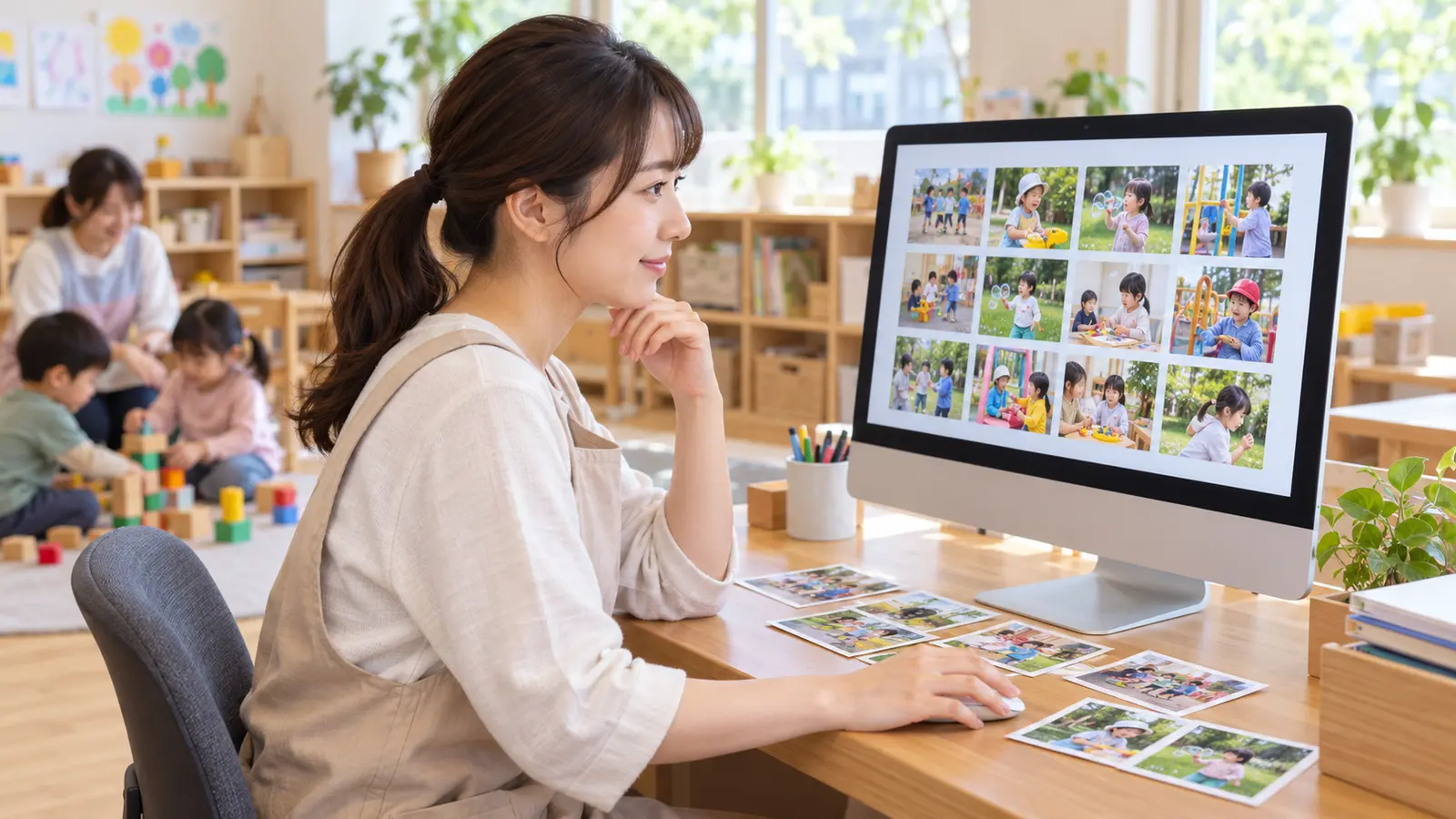
管理画面で除外しただけで安心せず、実際の販売画面に近い状態で確認します。行事、クラス、アルバムを切り替え、対象外にした写真が別の分類へ残っていないか、サムネイルと拡大表示の両方を見ます。
テスト表示や下書き機能がある場合は、園の確認担当者がスマートフォンでも閲覧します。過去の販売回から写真を複製する機能や、同じ画像を複数アルバムへ登録する運用では、除外がすべての掲載先へ反映されているかも確認します。
- 行事・クラス・アルバムを順に切り替える
- 一覧のサムネイルと拡大表示を確認する
- 同じ画像が別の分類へ残っていないか確認する
- 販売期間、閲覧範囲、問い合わせ先も一緒に見る
- 園側の承認が終わってから販売を開始する
販売開始後の削除依頼にも、先に役割を決めておく
確認を重ねても、販売開始後に保護者さまから相談が届くことがあります。園と販売事業者のどちらが最初に受け、誰が公開停止を判断し、誰が画面から取り下げるかを事前に決めます。問い合わせ先が分散すると、対応状況を追いにくくなります。
相談が届いた写真は、確認中のまま公開を続けず、サービス上で可能な範囲でいったん非公開にして事実関係を確認します。購入済みデータや発送済み商品をどこまで扱えるかはサービスや契約によって異なるため、導入前に確認しておきます。対応後は、同じ写真が別アルバムや再販売分へ残っていないかも見直します。
確認記録は、写真販売の終了まで一つにまとめる
撮影前の確認、販売候補の保留、園側の承認、公開後の変更を別々の連絡へ残すと、どの判断が最新か分かりにくくなります。行事ごとに一つの確認記録を持ち、更新日、確認者、変更内容、対応済みかどうかを追えるようにします。
販売が終わったら、確認表や一時的な顔写真などをいつ削除するかも決めます。保存が必要な記録と、作業のためだけに受け取った情報を分け、園の情報管理方針と契約に沿って処理します。
公開前の確認を、一枚のチェックリストにする
毎回同じ順番で確認できるよう、園と撮影会社が使うチェックリストを一枚にまとめます。特定の園児名を一覧へ広げるのではなく、確認作業が完了したかを記録する形にすると、関係者を増やさず進行を管理できます。
まなざし写真室では、撮影当日の動きだけでなく、WEB写真販売へ掲載する範囲や、園側で確認いただくタイミングも事前に整理します。現在の確認方法が複雑になっている場合は、撮影・販売・公開後の連絡を分けて、一つずつ見直すところからご相談ください。
- 用途別の確認範囲と最新版の確認日
- 撮影者と販売担当者への共有完了
- アップロード前の除外・保留確認
- 集合写真、背景、別アルバムの確認
- 園側の最終承認と公開後の連絡先