WEB写真販売に載せる写真は、多いほど選びやすいとは限りません。似たカットが続くと、保護者さまは違いを見比べる時間が増えます。一方で、写真を絞りすぎると、わが子や行事の流れを見つけにくくなります。
選定で先に決めたいのは、目標枚数ではなく、販売へ出さない写真の基準、園児ごとの不足を確かめる方法、似た写真を残す理由、販売画面での並び方です。撮影者の感覚だけに任せず、園と販売事業者が同じ基準を持つことで、確認作業と公開後の問い合わせを整理できます。
この記事では、保育園・幼稚園の担当者さまに向けて、撮影データから販売写真を選び、保護者さまがスマートフォンで探しやすい状態にするまでの確認順をまとめます。
写真選定は、四つの確認を順番に行う
販売写真の選定を一度に終わらせようとすると、写りの良さ、園児ごとの枚数、似た写真、掲載可否が混ざり、判断がぶれます。最初から一枚ずつ細かく比べるのではなく、目的の異なる確認を分けます。
まず販売へ出せない写真を除き、次に活動の流れと園児ごとの不足を見ます。その後で似たカットを整理し、最後に販売画面で順番と見え方を確かめます。この順番なら、あとで掲載不可の写真が見つかり、枚数調整をやり直す状態を減らせます。
選定を分ける四つの段階
各段階で見る内容を固定し、担当者が変わっても同じ観点で確認できるようにします。
- 除外:安全、プライバシー、園の方針、写真の状態を確認する
- 不足確認:活動の場面と園児ごとの偏りを見る
- 整理:似たカットと用途が重なる写真を比べる
- 公開確認:分類、並び、表示、価格、問い合わせ先を見る
最初に、販売へ出さない写真を除く
ピントや明るさだけでなく、園児の尊厳と安全、撮影・販売の同意範囲を確認します。泣いている、体調が悪そう、着替え中、名札や書類から個人情報が読めるなど、家庭向けの販売画面へ出すのに適さない写真は、枚数を数える前に外します。
撮影できることと、在園家庭へ販売できること、園の広報へ使えることは同じではありません。園・法人の方針、保護者への案内、撮影契約に沿って用途を分けてください。判断が必要な写真を撮影者が独断で公開せず、園側の確認へ戻す区分も決めます。
- 着替え、排せつ、体調不良、強く嫌がっている場面
- けがや危険な行動に見える場面、見守り体制を誤解される写真
- 名札、住所、連絡先、書類などが読める写真
- 撮影・販売の対象外として扱う必要がある園児の写真
- 大きなピンぼけ、意図しない目つぶり、顔や手足の不自然な切れ
- 園の確認が終わるまで公開を保留する写真
園児ごとの枚数より、活動の場面で不足を見る
全員の掲載枚数を完全に同じにすることは、活動内容や出席時間、園児の様子によって難しい場合があります。数字だけをそろえると、同じ場面の似た写真を残したり、本人らしさが伝わりにくい写真まで掲載したりすることがあります。
まず、登園後の様子、活動への参加、友だちや先生との関わり、制作物や手元、行事全体が分かる写真など、残したい場面を分けます。そのうえで、特定の園児が一つの場面にも写っていない、後ろ姿だけになっているなどの不足を確認します。公開直前だけでなく、撮影中にも不足へ気づける仕組みが必要です。
- 行事の始まり・活動中・終わりが分かる写真
- 園児の表情、手元、周囲との関わりが伝わる写真
- クラスや会場全体の様子が分かる引いた写真
- 特定の園児やグループが一つの場面に偏っていないか
- 欠席や撮影を希望しない園児を不足として誤って扱っていないか
似たカットは、残す違いを説明できるものへ絞る
連写した写真や、同じ場所で短時間に撮った写真は、表情や手の動きが少しずつ違います。撮影者には違いが見えても、スマートフォンの一覧では同じ写真が並んでいるように感じられることがあります。
比べるときは、表情、園児同士の関わり、活動の進み方、構図の違いを見ます。残す理由が『ほんの少し違う』だけなら、ピント、表情、背景、顔の重なりが整っている一枚を選びます。違う家族にとって必要な園児がそれぞれ写っている場合は、似ていても一律に減らしません。
並べて比べるときの確認点
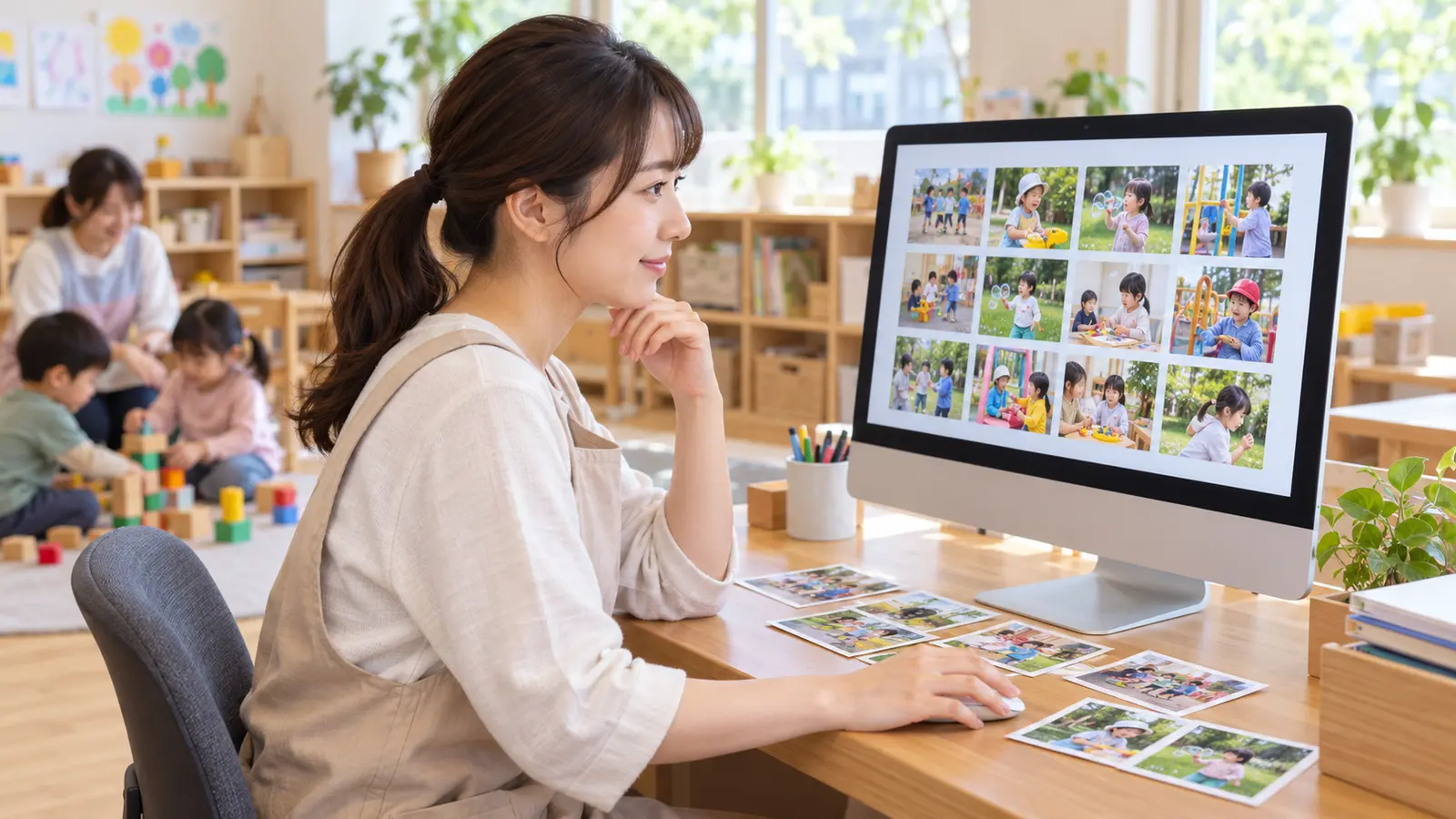
一枚ずつ開くのではなく、似た写真を同じ大きさで並べると、残す理由を判断しやすくなります。
- 主役となる園児の表情と目線
- 顔、手、制作物が隠れていないか
- 背景の園児や掲示物に配慮が必要ないか
- 前後の写真と違う出来事や関わりが写っているか
- 一覧画面でも違いが分かる構図か
見つけやすさは、分類と並び順で整える
良い写真を選んでも、保護者さまが目的の写真へたどり着けなければ、閲覧の負担は減りません。行事名だけの長い一覧にせず、販売サービスで使える範囲で、日付、クラス、活動、時間のまとまりを設定します。
分類名は園の案内と同じ言葉にします。園では『年中』、販売画面では別の呼び方になっていると、保護者さまが迷います。ただし、園児の氏名や詳細な個人情報を検索用の表示へ追加する必要はありません。顔検索などの機能を使う場合は、サービスの仕組み、データの扱い、同意方法を確認したうえで判断します。
- 案内文と販売画面で、行事名・クラス名をそろえる
- 活動の流れが分かる順に写真を並べる
- 集合写真や全体写真を見つけやすい位置へ分ける
- 同じ写真が複数の分類へ重複掲載されていないか確認する
- 公開範囲を分ける合言葉や認証設定が正しいか確認する
集合写真は、拡大表示とトリミングを確認する
集合写真は一覧の小さな画像だけでは、目つぶり、顔の重なり、端にいる園児の切れを判断しにくい写真です。元データと販売画面の拡大表示を見比べ、商品サイズによって上下左右が切れる場合は、その範囲も確認します。
複数枚を掲載する場合は、同じ並びの写真を増やす理由を決めます。全員の顔が見える一枚を基本にし、表情やポーズが明確に違う写真だけを追加するなど、家庭が比較しやすい状態にします。欠席者の合成や写真の大きな修整が必要な場合は、撮影契約と園の方針を確認し、事実と異なる加工を当然の対応として案内しません。
色と明るさは、販売画面で最終確認する
撮影データを編集する画面と、販売画面のプレビューでは、写真の大きさや背景色が異なります。暗い室内写真、白い制作物、強い逆光などは、一覧へ並べたときに見え方の差が目立つことがあります。
公開前に、パソコンとスマートフォンの両方で代表的な写真を開きます。顔が暗く見えないか、色が不自然でないか、縦位置と横位置で表示が崩れないか、拡大して確認できるかを見ます。端末ごとの色を完全にそろえるのではなく、明らかなばらつきや見づらさがない状態を目指します。
公開前に、保護者側の操作を一度通して確認する
管理画面で掲載完了になっていても、保護者側の画面で正しく見えるとは限りません。実際の案内にあるURLや二次元コードから入り、認証、分類の選択、写真の閲覧、商品選択、カート確認まで進みます。確認用の操作では注文を確定せず、表示と導線だけを見ます。
この確認で、似た写真が続きすぎる場所、分類の分かりにくさ、掲載漏れ、価格や送料の説明不足を見つけられます。先生個人のアカウントや端末へ購入情報を残さず、販売事業者が用意する確認方法を使ってください。
公開直前の確認項目
園の担当者と販売事業者で確認範囲を分け、誰が最終公開を行うかを決めます。
- 案内された認証方法で、対象の写真だけが表示されるか
- 行事・クラス・活動の分類から写真を探せるか
- 似たカットが長く続き、画面を戻る必要がないか
- 写真の拡大、商品、価格、送料、販売期間を確認できるか
- スマートフォンで文字や写真が切れていないか
- 注文や掲載内容の問い合わせ先が分かれているか
選定・園確認・公開の担当を分ける
一人の先生がすべての写真を見て、掲載可否と園児ごとの偏りを判断し、公開操作まで行うと、確認の負担が集中します。撮影者や販売事業者が技術的な不良と似たカットを整理し、園が撮影・販売の対象や園内事情を確認するなど、判断の種類で役割を分けます。
公開後に掲載内容の相談が届いた場合も、園が写真を直接差し替えるのか、販売事業者へ連絡するのかを決めておきます。削除や非公開の依頼を受けたときは、注文済み商品への影響も含め、契約とサービスの手順に沿って対応します。
- 撮影者・販売事業者:技術的な不良、重複、並びの整理
- 園:撮影・販売対象、園内事情、行事名とクラスの確認
- 公開担当:認証範囲、販売期間、価格表示、最終公開
- 問い合わせ担当:掲載内容と注文・配送の窓口を振り分ける
掲載基準を一枚にして、次の撮影へつなげる
販売後に『同じ写真が多かった』『わが子を探しにくかった』という相談があれば、掲載枚数だけを増減するのではなく、どの活動で不足や重複が生まれたかを確認します。選定で気づいた偏りは、次回の撮影位置や撮影順を見直す材料になります。
除外基準、残したい場面、似たカットの考え方、分類、公開前確認を一枚にまとめ、撮影前から共有すると、納品後の選定だけに負担が集中しません。まなざし写真室では、撮影内容とWEB写真販売の画面を確認し、園に合う掲載基準と保護者さまが探しやすい流れを一緒に整理します。